
介紹
將電腦連接印表機是現代工作環境的重要需求。無論是在家辦公或是辦公室使用,高效且無故障地完成連接過程能提升工作效率並減少技術問題。本文將指導您如何使用不同方法可靠地連接電腦與印表機,並分享解決連接過程中可能出現問題的技巧。
預備階段:確認硬體需求
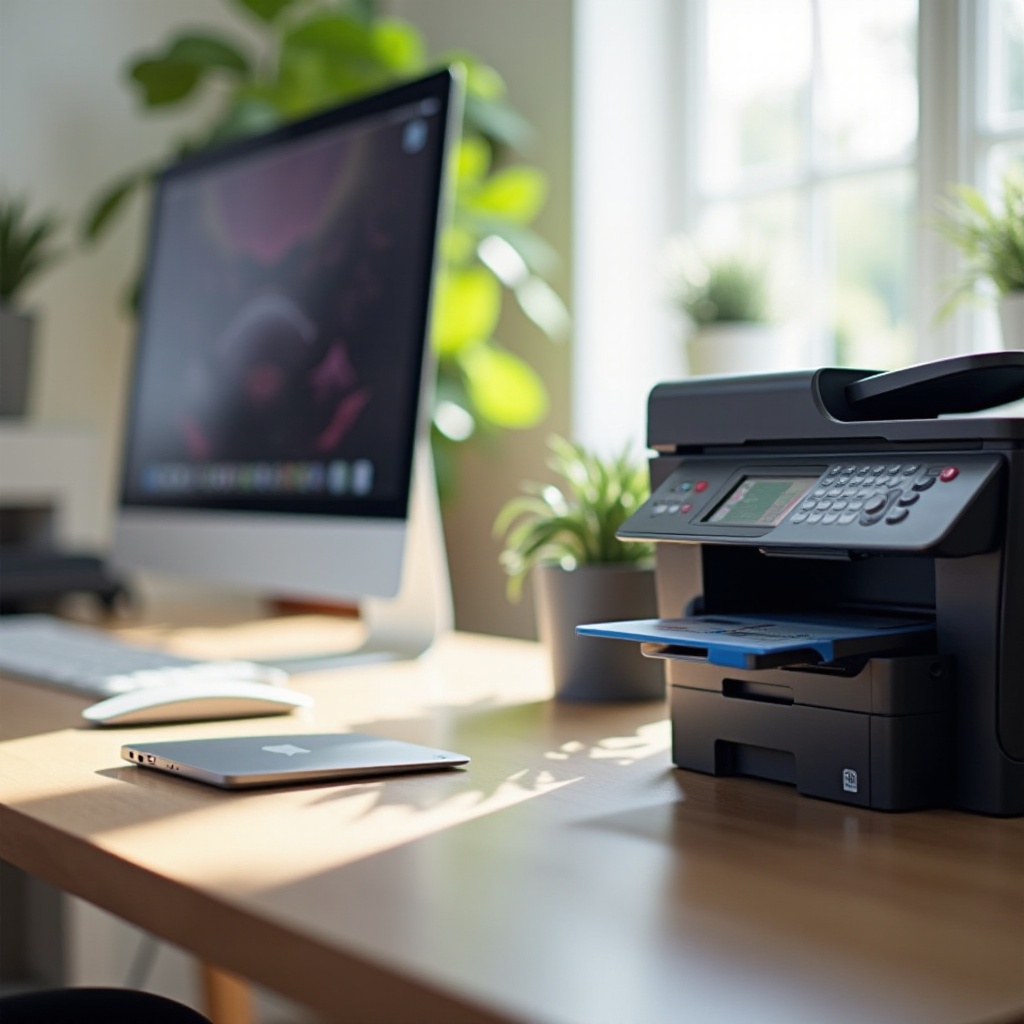
在連接印表機之前,確認設備的相容性非常重要。首先,檢查電腦作業系統是否支援您所使用的印表機型號。大多數製造商會在產品手冊或其官方網站上提供相容性清單。確保驅動程式正確安裝,以便印表機能接收來自電腦的正確指令。您可以在印表機製造商的網站上下載最新驅動程式,並按照說明安裝。
一旦準備工作完成,就可以開始選擇具體的連接方式了。通常有USB和Wi-Fi兩種方式可供選擇,下面我們將詳細介紹它們的設置過程。

通過USB連接印表機
USB連接是相對簡單且常見的方法之一。以下是USB連接的步驟:
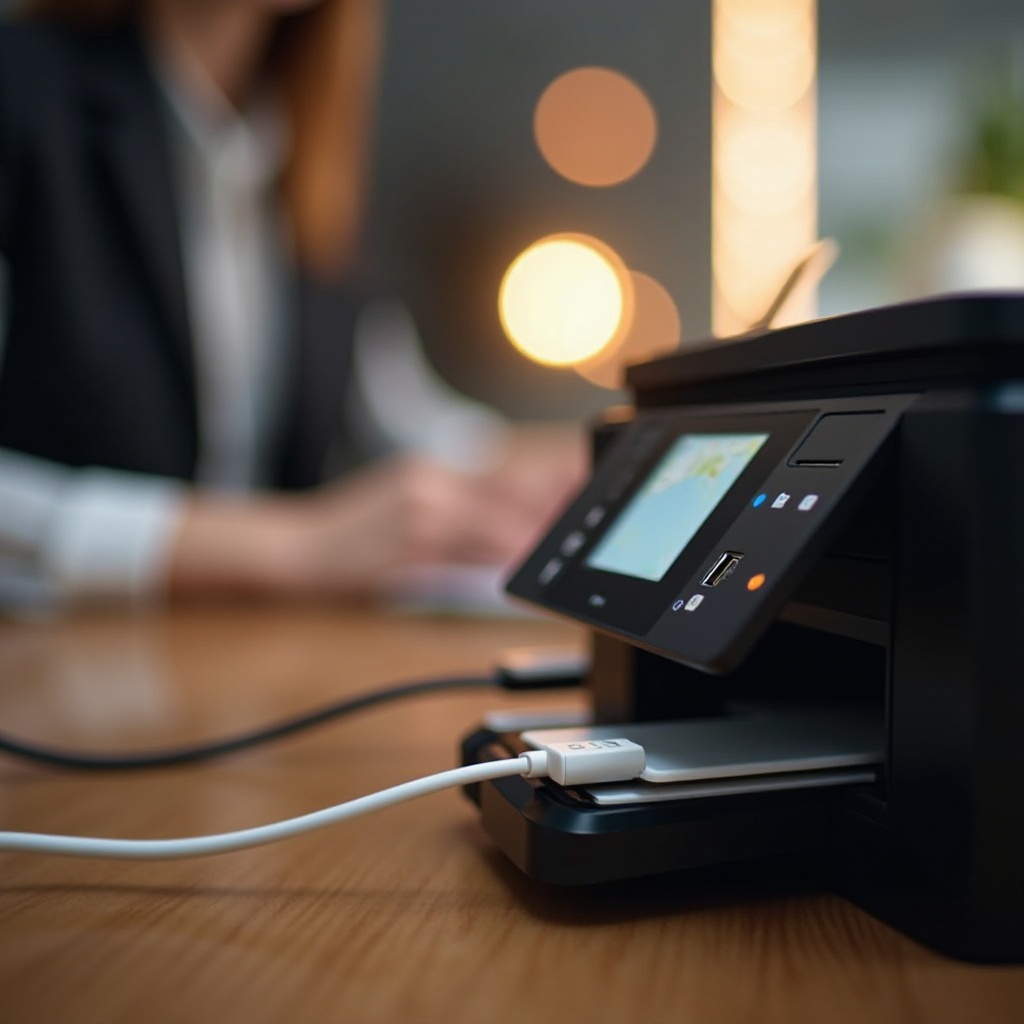
- 確認印表機處於關機狀態,然後使用USB線纜將其連接至電腦上的可用USB端口。
- 啟動印表機和電腦,系統若已安裝正確的驅動程式則會自動識別新設備。
- 打開電腦的控制面板,選擇’設備和印表機’,找到並選擇您的印表機並進行必要的配置。
若USB連接中遇到問題,如線纜故障或端口問題,建議更換線纜或嘗試其他端口。接下來,我們將探索無線連接,它在現代設備中更為流行。
使用Wi-Fi進行無線連接
無線連接需要您的印表機支援Wi-Fi功能且連接至正確的網絡。設置步驟如下:
- 開啟印表機的設定面板,進入’網絡’選單,選擇’Wi-Fi設置嚮導’。
- 在可用網絡列表中選擇正確的網絡,輸入正確的網絡密碼,等待完成連接。
- 在電腦設置中將印表機添加到網絡設備,進入’設備和印表機’內選擇’添加印表機’,尋找網絡中可用的印表機。
無線連接適合需要共享多台設備的家庭或辦公室環境。若遇到連接不穩定問題,可能由頻寬不足或網絡干擾引起,嘗試重啟路由器或移動印表機位置可能有助於改善。
接下來,我們介紹雲端技術提供的打印方案。
利用雲端技術進行打印
雲端打印在現代移動工作中提供了多樣解決方案:
- 使用您的Google帳戶登入Google雲端打印,進入設定選擇’添加印表機’。
- 通過設備上的Google Chrome瀏覽器完成設備允許雲端共享的設定。
- 完成驗證後,可以直接從雲端帳戶打印文件,不需要安裝本地驅動程式。
選擇如Google雲端打印等合適的服務能使您的工作流程更具靈活性。跨平台使用則是進一步提升工作的必備技巧。
跨平台的多種打印機共享方式
在多系統環境中進行設備共享能極大提高工作協作效率。
- Windows共享:進入’控制面板’,打開’網絡和共用中心’,進而設置家庭組或特定用戶的印表機共用。
- macOS連接:使用’系統偏好設定’中的’打印和掃描’功能,選擇’+’以搜尋並添加網絡印表機。
通過這些設置,不同系統間的打印協作變得更加順暢。
我們接著探討常見問題的排查與解決。
常見連接問題與解決方案
有時,儘管按指示進行設置,問題仍然會發生。以下是一些常見故障及其解決途徑:
- 打印任務未完成:重新啟動印表機和電腦,檢查並清除打印隊列中卡住的任務。
- 硬體檢測:使用印表機內建的自診斷工具檢查問題,若問題持續,考慮尋求製造商或專業的技術支援。
通過這些步驟,運用解決常見故障的技能可顯著提高工作效率並減少繁瑣問題的干擾。
結論
在多變的工作環境下,根據需求選擇合適的印表機連接方式並具體執行步驟,可讓您的設備運行更順暢。本文提供的詳細指南可協助您輕鬆完成設置,並迅速解決可能出現的技術問題。
常見問題解答
如何快速排查電腦無法連接印表機的問題?
首先檢查所有連接是否正確,包括電源和網絡連接。隨後,確認驅動程式是否已更新並重新添加或設置印表機。
如果印表機無法工作我應該如何更新驅動程式?
訪問印表機製造商的官網,下載最新版本驅動程式,並按照安裝向導完成驅動程式更新。
哪些雲端打印服務適合家庭使用?
Google雲端打印和Adobe Document Cloud等服務功能齊全,適合需要多設備打印方案的家庭用戶。