
介紹
遇到電腦開機總是進入 BIOS 的狀況常讓人困惑。這種問題通常涉及 BIOS 設定、硬體連接或作業系統層面的原因。本文將為您逐一解析這些常見原因,並提供具體的解決方案,助您重新讓電腦順利啟動。

BIOS 概述與功能
BIOS 是電腦啟動時首先執行的基本輸入輸出系統,負責檢查所有硬體並協助作業系統順利啟動。其基本功能是通過 BIOS 程式碼配置硬體並提供作業系統啟動所需的環境。因此,BIOS 任一部分出現故障都可能導致整個系統無法正常啟動。理解其運作方式能幫助我們更有效地找出問題所在。
電腦開機進入 BIOS 的常見原因
電腦開機後自動進入 BIOS 而不直接啟動作業系統的原因可能多樣。以下是最常見的幾種:
– BIOS 設定錯誤:特別是啟動順序不正確,可能導致系統無法正確進入作業系統。
– 硬體故障:如硬碟不工作或 RAM 發生識別問題。
– 作業系統的問題:如系統文件損壞或者未正確安裝。
知道了問題可能在哪裡,有助於我們快速找出解決方案。
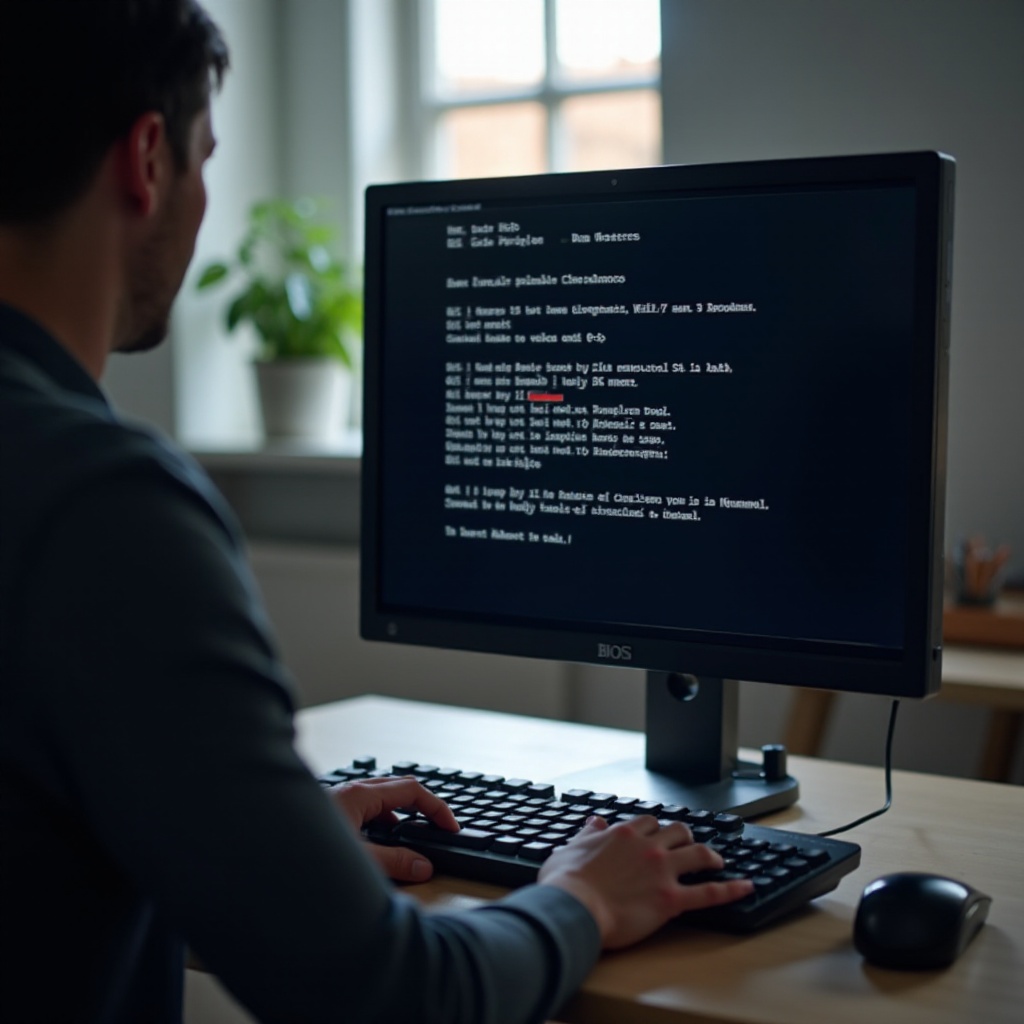
如何檢查與修復
面對電腦開機進入 BIOS 的情況,這些問題都可以通過檢查與修復來解決。讓我們來看一下具體步驟:
- BIOS 設定檢查
- 重新啟動電腦並進入 BIOS。
- 確保硬碟被設置為首要啟動設備。
-
儲存更改並重啟配置。
-
硬體檢查
- 確認所有電腦元件連接緊密,特別是硬碟與 RAM。
-
適時進行硬體替換測試以排除硬件問題。
-
硬碟問題排查
- 檢查硬碟的健康狀態,如果可能,運行修復掃描。
- 確保所有數據線都牢固連接且無破損跡象。
透過以上檢查和步驟,不僅能恢復正常運行,還能防止重複發生。
更新與維護 BIOS 的重要性
BIOS 的更新不僅是修復已知問題的關鍵,還可以提高系統性能與兼容性,但這一過程必須小心進行。以下是一些關鍵措施:
- 正確更新 BIOS
- 從官方網站下載最新的 BIOS 更新。
-
嚴格按說明進行更新,避免在過程中電源中斷。
-
定期維護建議
- 定期複查 BIOS 設定,確保無意外更改。
- 確保硬體連接穩定,特別是針對移動後的檢查。
這些步驟對於防範 BIOS 相關問題的再次發生至關重要。
結論
電腦開機總是進入 BIOS 聽起來可能很棘手,但透過系統設定的正確排查及 BIOS 的合理維護,大多數問題都可迎刃而解。期望這篇文章能幫助您快速解決問題,並避免此類故障再度發生。
常見問題解答
為什麼重啟後電腦仍進入 BIOS?
這可能是由於 BIOS 設定不當或硬碟故障,請檢查設置並確認硬碟運行正常。
如何更改 BIOS 啟動順序?
進入 BIOS 設定介面,選擇’啟動’選項,並調整順序以確保硬碟為首要啟動設備。
BIOS 更新失敗後如何處理?
如更新失敗,建議尋求專業技術人員協助,避免自行嘗試以免進一步損壞。