
引言
電腦效能直接影響到使用者的日常工作和娛樂體驗。無論是應用程式速度、遊戲流暢度,或是多工能力,電腦性能都扮演著不可或缺的角色。本指南將提供一系列有效策略和方法,涵蓋硬體到軟體的優化,旨在幫助您的電腦達到最佳效能。
基礎清理步驟
首先,徹底清理電腦能顯著改善性能表現。清除硬碟中的多餘資料和移除不使用的程式,是重要的開始。
1. 清空硬碟空間
– 使用磁碟清理工具來清除暫存檔案和冗余資料。
– 定期清理下載文件,確保硬碟內有足夠的可用空間。
- 移除不必要程式
- 停用或移除長期未使用的軟體以減少系統負擔。
- 管理啟動項目,僅保留必要的程式加快開機速度。
在完成初步的清理後,接下來我們將探討如何透過硬體升級來進一步增強性能。
硬體升級
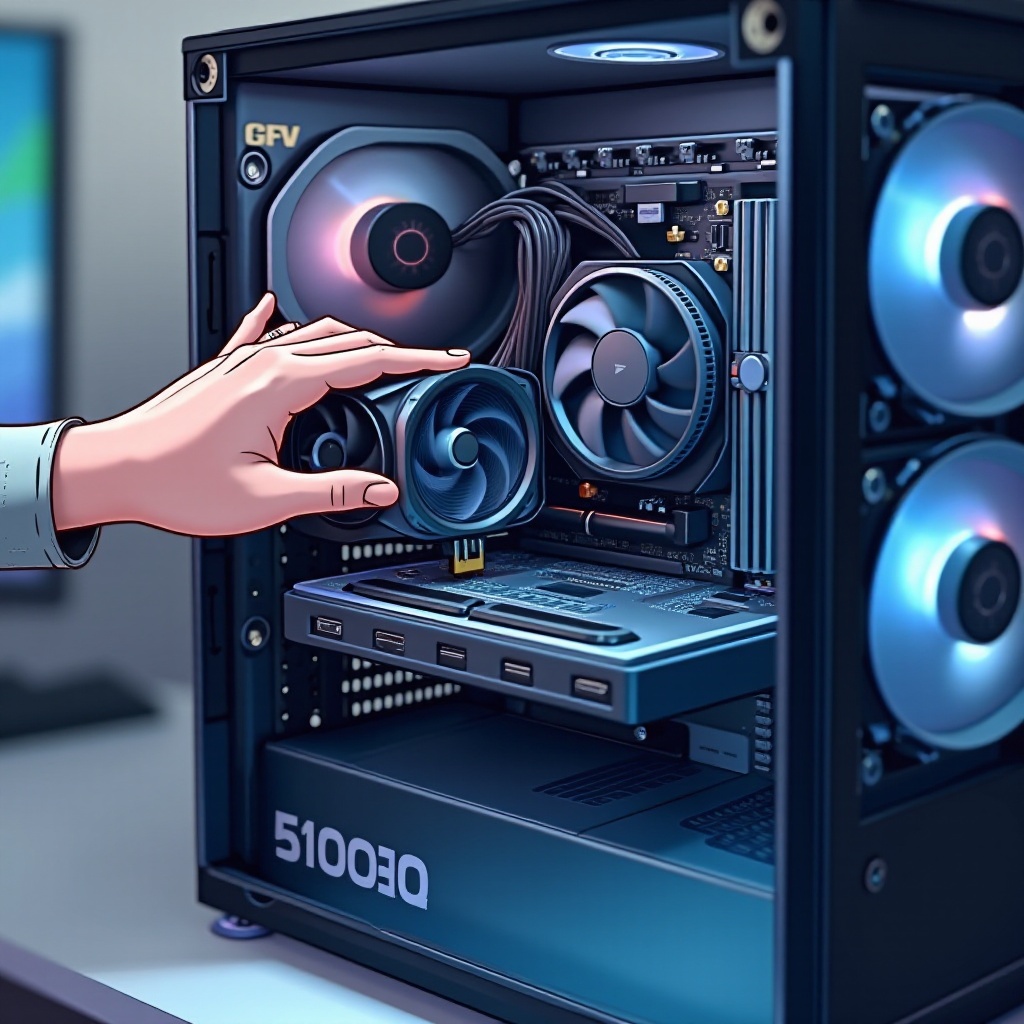
硬體是影響電腦性能的關鍵因素之一,適當的升級能帶來顯著的改善。
- 增加RAM的重要性
提升RAM容量能使多工運行更為流暢,減少延遲現象。選擇兼容且效能強大的RAM模組確保系統穩定性。
- 更換硬碟為SSD
SSD的讀寫速度比傳統HDD快得多,能顯著提升系統啟動速度及應用程式運行效率。SSD同時降低了故障風險,提升使用壽命。
硬體升級完成後,下一步便是進行軟體的優化。結合理想的硬體配置與巧妙的軟體設定,我們能讓電腦效能更上層樓。
軟體優化方法
良好的軟體優化不僅僅依賴工具,更需要合理的設定和習慣。
- 使用性能優化工具
- 如CCleaner或Advanced SystemCare等工具,能自動掃描和清理系統。
-
定期執行系統優化,檢查卸載遺留資料及冗余註冊表。
-
調整啟動程式設置
- 控制開機時啟動的程式,保持最少化以提升速度。
- 使用系統配置工具管理啟動列表,禁用不必要的項目。
完成軟體優化後,我們將探索如何透過系統設置進一步提升效能,這部分設定有助於穩定系統。
系統設置調整
系統設置的正確調整可提高穩定性及反應速度。
- 調整電源選項
選擇高效能電源設定能最大化硬體使用,避免因省電設定導致的延遲或卡頓。
- 視覺效果設置優化
禁用不必要的視覺效果能降低系統資源耗用。如視窗動畫和透明效果等都可在性能優化中進行調整。
經過系統設置調整後,您的電腦應該能以更佳的效能運行,接下來是綜合總結各步驟的成果。
總結
提升電腦效能是一個持續的過程,涵蓋軟硬體和系統調整。這些步驟不僅能立即帶來效能的提升,也提供了維持長期穩定性的方案。透過定期清理、合理的升級和優化設定,您將能更有效地使用電腦,享受更高效的工作和愉快的娛樂體驗。
常見問題解答
如何確定電腦是否需要硬體升級?
若電腦運行速度明顯降低或無法流暢處理現有任務,可能需要考慮硬體升級。
哪些軟體能有效提升電腦效能?
CCleaner、Advanced SystemCare及Windows內建的磁碟清理工具可清理系統垃圾,提升運行效率。
SSD與HDD的主要區別是什麼?
SSD速度更快,無運動部件降低故障風險,而HDD通常價格較低但性能不及SSD。