
介紹
無線耳機已成為現代生活的一部分,其自由性和便利性使然。但許多使用者對如何正確地將無線耳機連接到電腦卻感到困惑。無論您是 Windows 還是 Mac 使用者,本篇指南將逐步引導您完成連接過程,並提供解決常見問題的策略。藍牙技術的不斷進步使得選擇與音效相關的要素更加重要,選擇適合的耳機可大幅增進工作效率與娛樂效果。

無線耳機的基本類型與選擇
在選擇耳機的過程中,了解不同類型及其特點有助於作出明智的決定。接下來將探討三大主要耳機類型及其特點。
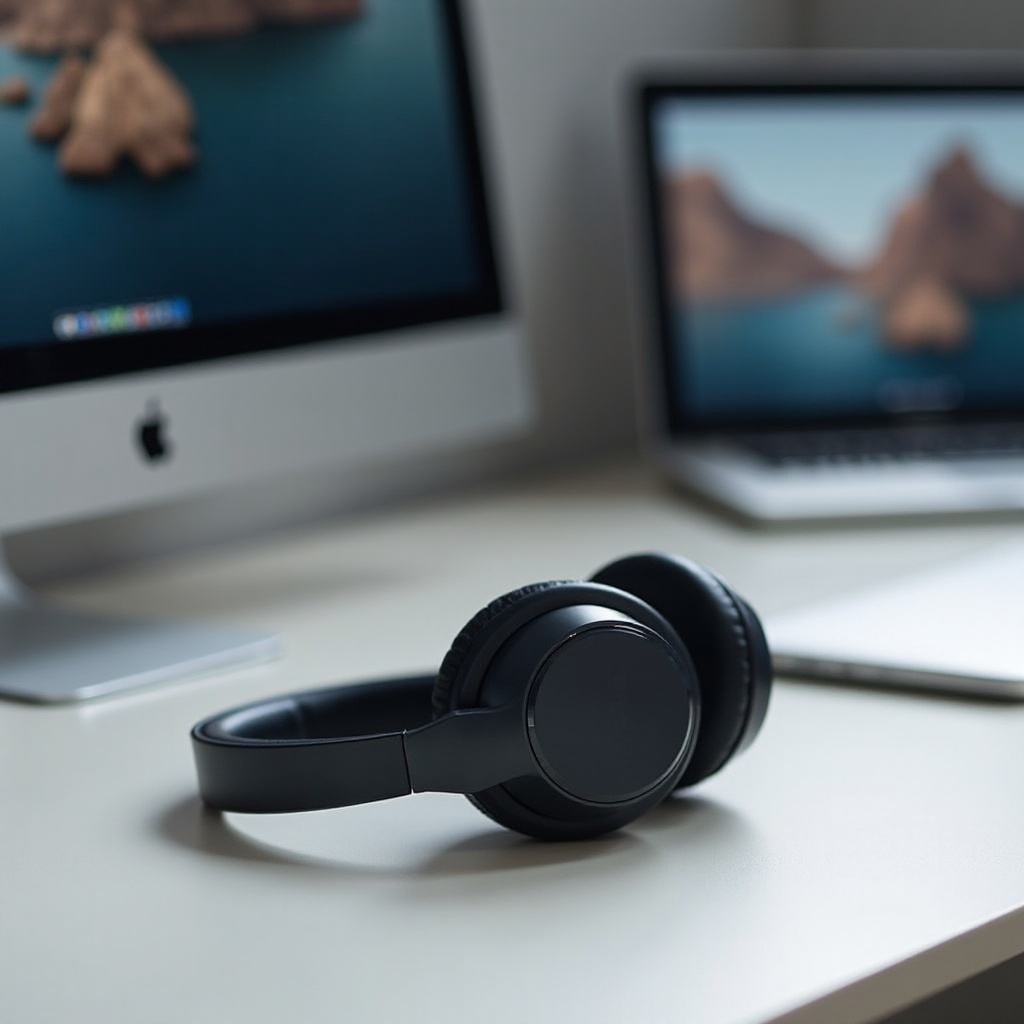
- 頭戴式耳機特點:頭戴式耳機提供高品質音效及舒適佩戴,是長時間使用者的首選,其強大的降噪功能在嘈雜環境中尤為卓越。
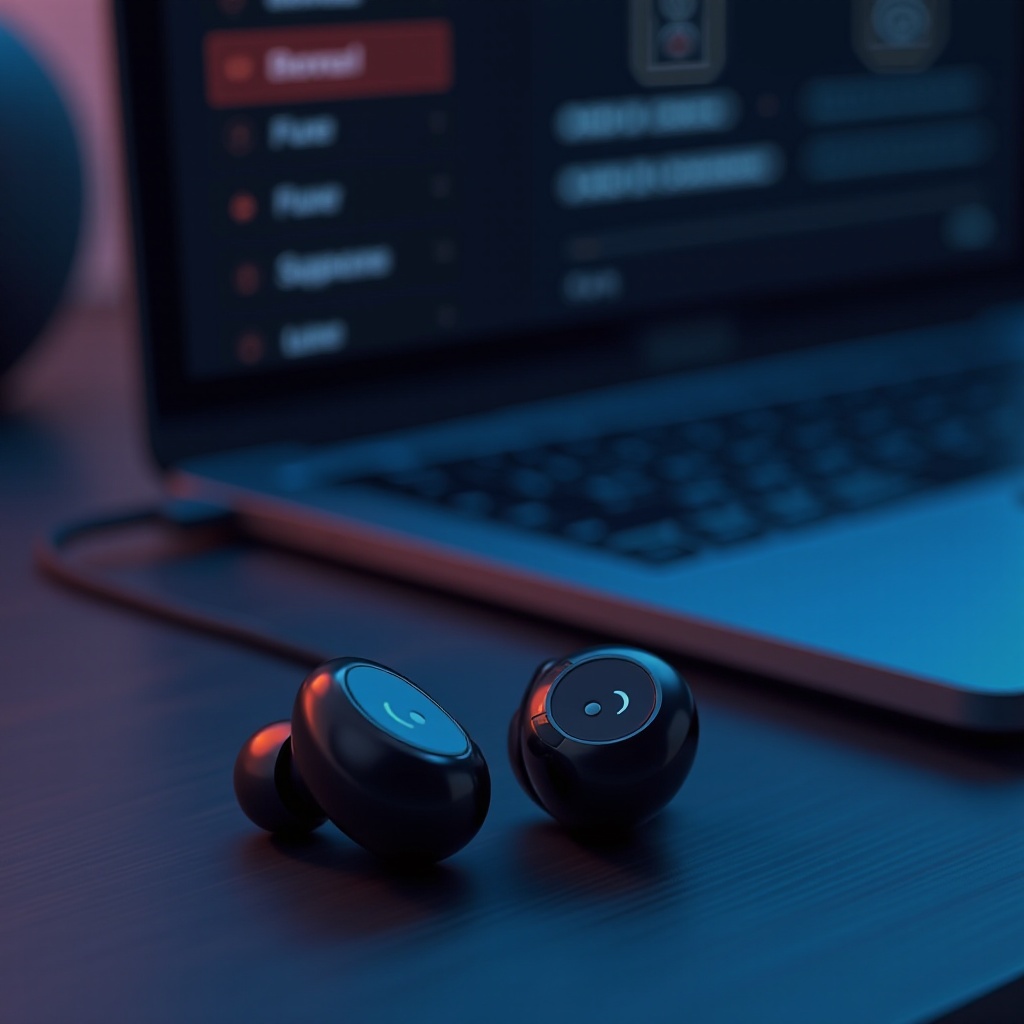
- 耳塞式耳機特點:耳塞式耳機輕便易攜,是戶外活動或運動愛好者的好夥伴,多數具備防汗防水設計。
- 最新技術與藍牙版本:選擇高版本藍牙耳機可確保穩定連接和卓越音效,最新技術支持增強了耳機的整體性能表現。
理解耳機的類型和技術後,下一步便是實際的連接過程。接下來將分析如何將無線耳機有效連接到電腦。
如何將無線耳機連接到電腦
成功選擇耳機後,下一步即是連接。確認電腦是否支持藍牙是重要的一步,若不支持,則需要外加藍牙適配器。
- Windows系統的連接步驟:
- 打開“設定”,選擇“裝置”。
- 啟用藍牙並確保耳機處於配對模式。
-
在電腦上搜尋並配對耳機。
-
Mac系統的連接步驟:
- 進入“系統偏好設置”,選擇藍牙。
- 開啟藍牙開關並設置耳機為配對模式。
-
在裝置列表中選取耳機進行設定。
-
常見問題與故障排除:若連接不成功,請嘗試重新啟動裝置,或檢查驅動程式是否需要更新,亦可排除周圍障礙物以減少信號干擾。
完成以上步驟後,應已成功連接耳機。不過,音效的調整仍需進一步的優化,以達到最佳聽覺效果。
連接後的音效調整與優化
耳機成功連接後,調整音效並優化其性能是提升整體使用感受的關鍵之一。
-
驅動更新與音效卡設置:保持音效驅動程式的最新狀態是獲得最佳音效的基本要求,檢查並設定音效卡的配置以充分發揮其優勢。
-
使用第三方音效調整工具:通過軟體工具改進音效的質量,例如調整均衡器或增加環繞音效果以提升沉浸感。
-
測試音效與穩定性優化:持續的音效測試與調整能確保耳機性能穩定,並養成定期檢查的習慣以維護音質。
透過以上方法不僅能解決音效問題,還有助於提升整體聽覺享受。未來在面對耳機故障時更能迅速找到解決方案。
結論
連接無線耳機到電腦不仅提升了音效,也改善了日常操作的靈活性與舒適感。透過詳細的指南,您可以自信地選擇最合適的耳機並確保其穩定運行。面對技術挑戰時,借助我們提供的常見問題解答,您將能够迅速克服挑战,继续享受无线音乐的乐趣。
常見問題解答
無線耳機連接電腦時的常見障礙有哪些?
常見障礙包括藍牙未啟動、驅動程式過時以及信號干擾。
如何選擇適合自己的無線耳機?
根據使用情境,如工作、娛樂或運動,選擇擁有適合特定需要的耳機。
無線耳機哪種品牌最值得推薦?
根據市場普遍反饋,Sony、Bose 和 Apple 的無線耳機均各具特色,值得考慮。