
介紹
了解您的 Chromebook 的板名對於各種任務至關重要,例如排除故障、更新韌體或安裝自訂作業系統。板名提供關於硬體特定資訊的詳細資料。無論您是技術愛好者還是普通用戶,發現此資訊既有用又簡單。本指南旨在幫助您通過多種方法輕鬆找到 Chromebook 的板名。
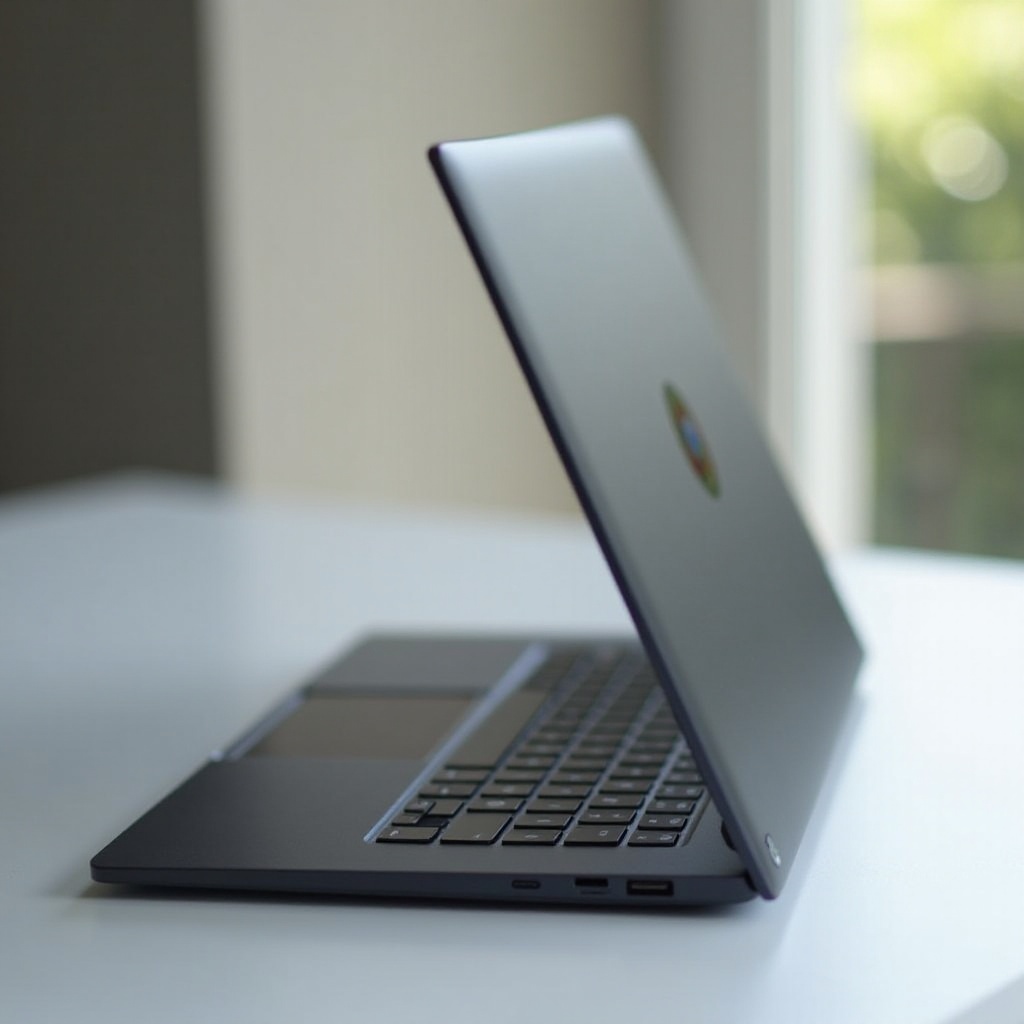
了解 Chromebook 硬體
Chromebook 的設計簡單高效,採用各種硬體配置供電。Chromebook 的硬體組件包括主板、CPU、RAM、存儲和外設介面設備。主板通常稱為“板”,是連接所有這些組件的中央樞紐。不同的 Chromebook 具有不同的板名,這對於開發人員、支持團隊和高級用戶來說是關鍵的身份標識。
了解板名有助於確定與更新和新功能的兼容性。它還有助於識別硬體功能和限制,確保您可以充分利用設備。無論您計劃升級 Chromebook、排除故障還是深入軟體開發,板名都是關鍵資訊。
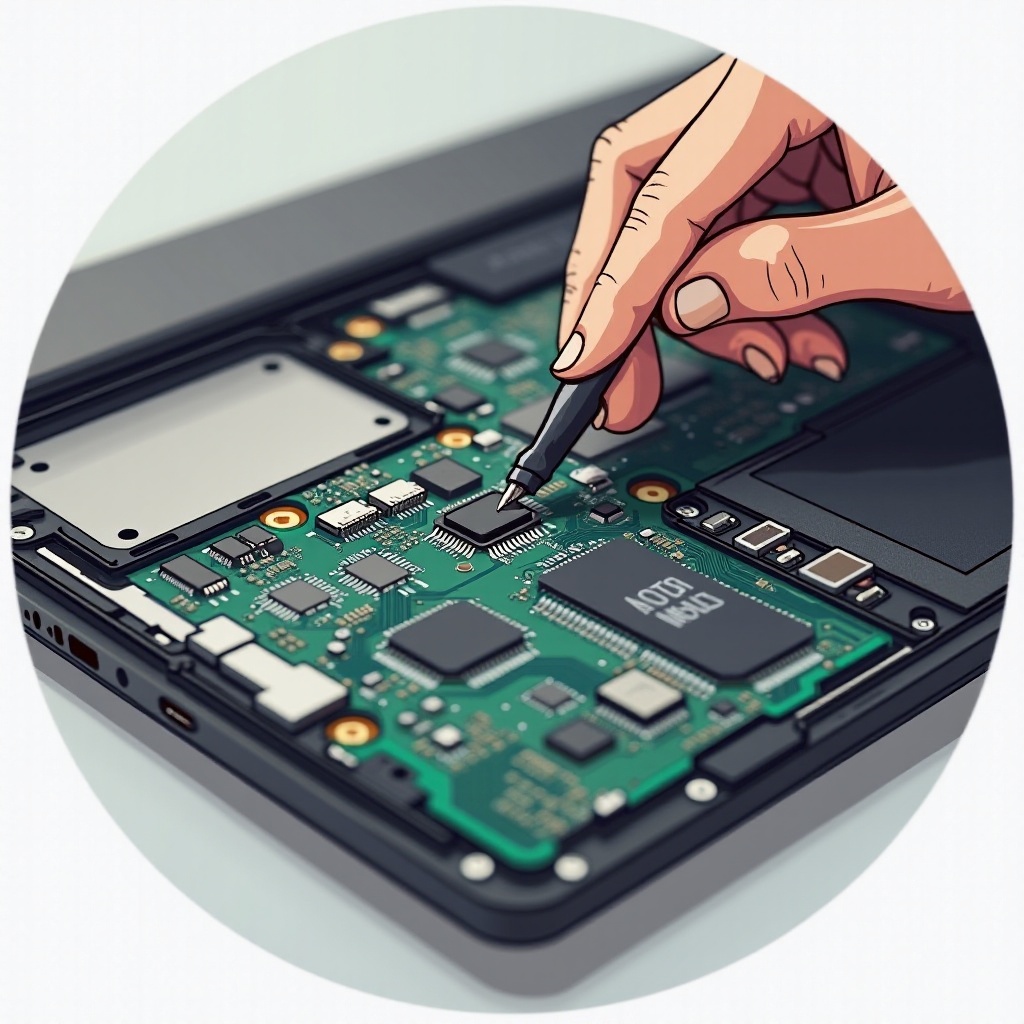
通過 Chrome OS 設定檢查板名
Chromebook 的設計易於使用,通過 Chrome OS 設定檢查板名是最簡單的方法之一。操作如下:
- 打開設定:點擊屏幕右下角的時間顯示,然後點擊齒輪圖標以打開設定。
- 關於 Chrome OS:向下滾動並選擇“關於 Chrome OS”,其中提供有關設備的重要資訊。
- 詳細構建資訊:在“關於 Chrome OS”部分中,點擊“詳細構建資訊”鏈接。這將顯示有關 Chromebook 的一系列詳情。
- 識別板名:在詳細構建資訊下,您會看到 CHROMEOS_RELEASE_NAME 和 CHROMEOS_RELEASE_BOARD 等各種欄位。CHROMEOS_RELEASE_BOARD 欄位包含您的板名,表示格式如“octopus-some-code。”
按照這些步驟,您可以輕鬆地識別 Chromebook 的板名,而無需深入系統或使用複雜命令。
使用 Crosh Shell
對於那些更喜歡技術方法的人來說,Crosh shell 提供了一個命令行介面以訪問更深入的系統資訊。
訪問 Crosh Shell
訪問 Crosh shell 非常簡單,只需幾個快速步驟:
1. 打開 Chrome 瀏覽器:確保您在桌面上並已打開 Chrome 瀏覽器。
2. 啟動 Crosh:按 Ctrl + Alt + T 打開 Crosh 終端。
Crosh shell 現在準備好接受命令,提供了與 Chromebook 底層系統互動的強大介面。
查找板名的命令
在 Crosh shell 中,特定命令有助於揭示您的板名:
1. 輸入命令:輸入 shell 並按 Enter 以訪問更深层的 shell。
2. 檢索板名:運行命令 sudo crossystem 並查找“hwid”條目。hwid(硬體 ID)條目揭示了您的板名。
這些命令提供了一種通過終端介面揭開 Chromebook 板名的直接方法。
利用開發者模式和恢復模式
開發者模式和恢復模式提供了訪問詳細硬體資訊的其他方法。如果您對使用更高級的技術感到自在,這些模式提供了找到板名的替代方法。
- 進入開發者模式:關閉 Chromebook 電源,然後按住
Esc + Refresh鍵並按下電源鍵。當警告屏幕出現時釋放按鍵。按Ctrl + D然後Enter啟用開發者模式。 - 訪問板名:啟用開發者模式後,按照之前提到的步驟打開 Crosh shell 並運行
sudo crossystem命令。
或者,在恢復模式中:
1. 進入恢復模式:關閉 Chromebook 電源,按住 Esc + Refresh 鍵,然後按下電源鍵。釋放後顯示恢復屏幕。
2. 檢索資訊:在恢復屏幕上,一些型號會在屏幕文本中直接顯示板名。
這兩種模式提供了對設備硬體詳細資訊的全面訪問,包括板名。
使用第三方工具
除了內置選項外,第三方工具還可以顯示您的板名。諸如 CPU-Z 或 AIDA64 等工具提供詳細的硬體分析,可以作為一個便利的替代方案。
- 下載並安裝:從可靠的來源下載您選擇的工具並將其安裝在 Chromebook 上。
- 運行工具:打開應用程序,導航到系統或硬體部分,定位主板或板資訊。
這些工具提供有關 Chromebook 內部的詳細資訊,包括板名,使其成為內置方法的實用替代方案。
結論
通過多種可用方法,發現您 Chromebook 的板名是一項簡單的任務。無論您更喜歡使用 Chrome OS 設定、Crosh shell、開發者和恢復模式,還是第三方工具,這些資訊都可以輕鬆訪問。了解板名對於故障排除、更新和優化設備非常重要,是所有用戶的重要資訊。
常見問題
為什麼我需要我的 Chromebook 的板名?
板名對於識別特定硬體配置、確保更新兼容性和技術支持至關重要。對於希望自訂或排除 Chromebook 故障的開發人員和愛好者來說,這也是必不可少的。
如果我無法通過設定找到板名怎麼辦?
如果設定方法不起作用,請嘗試使用 Crosh shell、進入開發者/恢復模式,或使用第三方診斷工具。每種方法都提供了一種替代方法來找出您的板名。
在 Chromebook 上使用開發者模式是否存在風險?
啟用開發者模式可能會帶來安全風險,因為它會停用某些安全功能。它可能還會使您的保修失效並導致潛在的數據丟失。請謹慎使用,並在繼續之前確保備份重要數據。