
介紹
螢幕保護程式可以既令人愉悅又是分心來源,提供美學享受或消耗寶貴的空間和資源。您可能需要刪除在 MacBook 上下載的螢幕保護程式。可能是它不再符合您的風格,或者它可能造成性能問題。無論出於什麼原因,刪除螢幕保護程式的過程都可以是簡單且有利於您的設備性能的。
為什麼要刪除下載的螢幕保護程式?
刪除您已下載的螢幕保護程式可能會出乎意料地有利。隨著時間的推移,您可能會收集多種螢幕保護程式,其中許多您不再使用。擁有太多的螢幕保護程式可能會消耗系統內存,弄亂系統偏好,可能會減慢您的 MacBook。此外,一些螢幕保護程式可能附帶不需要的軟體或錯誤,這可能會影響您的系統穩定性。通過刪除這些不必要的文件,您可以簡化系統並提高其整體性能。
準備您的 MacBook 以刪除螢幕保護程式
在進入刪除過程之前,明智地準備好您的 MacBook。確保所有重要數據都已備份。雖然刪除螢幕保護程式通常具有低風險,但最好安全起見。檢查您 MacBook 的當前操作系統以避免兼容性問題。更新或系統偏好可能已更改,可能會改變刪除所需的步驟。
通過系統偏好刪除螢幕保護程式的逐步指南
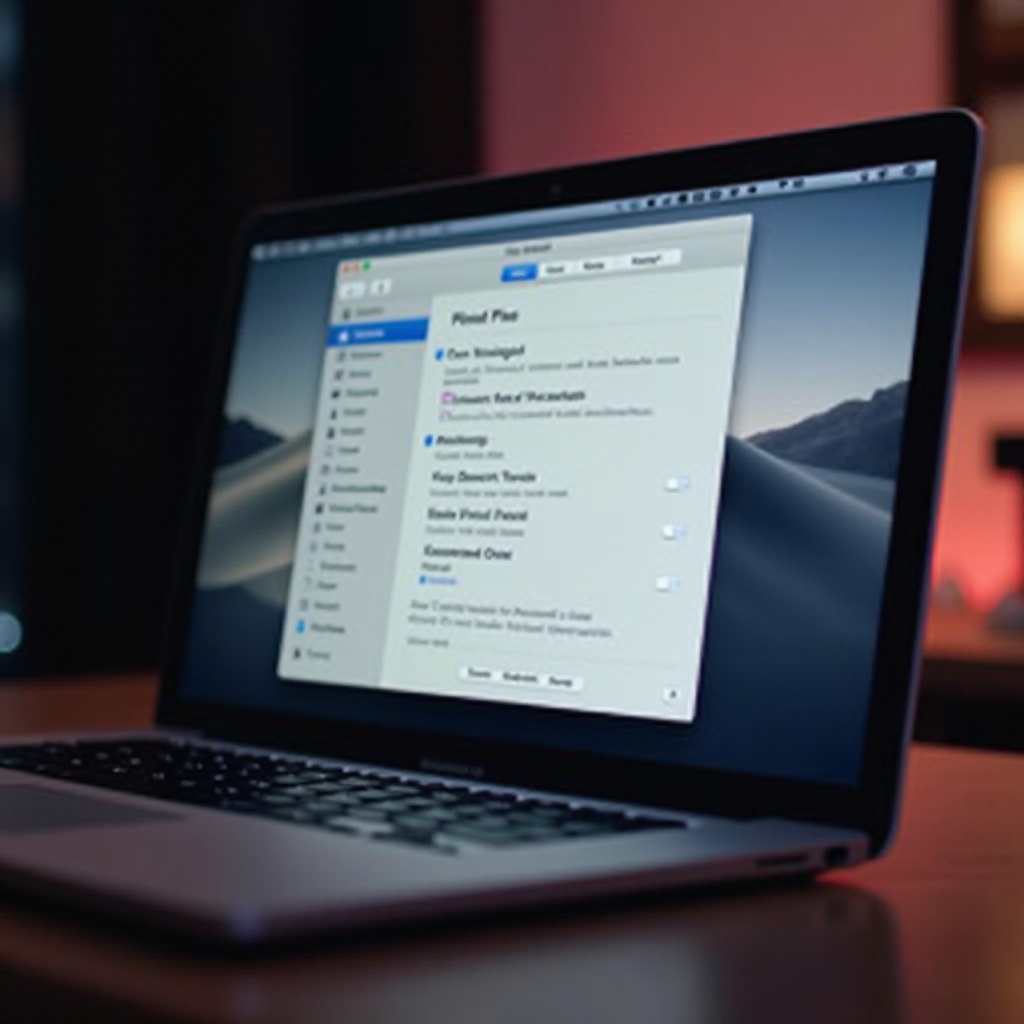
當您準備好後,下一步就是刪除不需要的螢幕保護程式。此操作可以通過系統偏好輕鬆完成:
- 點擊螢幕左上角的 Apple 圖標,並從下拉菜單中選擇「系統偏好設定」。
- 導航到「桌面與螢幕保護程式」。
- 點擊「螢幕保護程式」標籤。
- 滾動瀏覽可用螢幕保護程式列表,直到找到您要刪除的程式。
- 選擇不需要的螢幕保護程式,按下鍵盤上的「刪除」鍵。或者,右鍵點擊螢幕保護程式並選擇“移除”或“刪除”。
此方法可確保螢幕保護程式不再活動或消耗資源。
手動刪除螢幕保護程式文件
如果系統偏好不允許您刪除螢幕保護程式,您可以手動刪除文件:
- 打開 Finder,導航到您的 Library 文件夾。您可以通過在 Finder 菜單中選擇「前往」並按住「Option」鍵來完成此操作。然後點擊「Library」。
- 進入 Library 後,前往「螢幕保護程式」文件夾。
- 找到您要刪除的螢幕保護程式文件。螢幕保護程式文件通常具有 .saver 擴展名。
- 將螢幕保護程式文件拖到垃圾桶或右鍵點擊並選擇「移到垃圾桶」。
- 清空垃圾桶以永久從您的系統中刪除該文件。
此方法確保螢幕保護程式文件從您的 MacBook 中完全刪除。
使用第三方工具和應用程序進行輕鬆刪除
如果您更喜歡使用其他軟體,各種第三方工具和應用程式可以簡化螢幕保護程式的刪除過程:
- AppCleaner:一個小型工具,允許您徹底卸載不需要的應用程式和螢幕保護程式。只需將螢幕保護程式文件拖放到 AppCleaner 上,它就會找到所有關聯的文件進行刪除。
- CleanMyMac:一個全面的工具,可以優化您的 Mac 並刪除螢幕保護程式以及其他雜物。導航到“擴展”模塊以查找並刪除螢幕保護程式。
- iTrash:另一個設計用於輕鬆刪除應用程序、小工具和螢幕保護程式的工具。
這些工具可以節省時間並確保從系統中完全刪除所有相關文件。

刪除後的優化提示
刪除不必要的螢幕保護程式後,優化您的 MacBook 可能是有利的。以下是一些提示:
- 重新啟動您的 MacBook:簡單的重啟可以清除任何緩存數據並確保系統平穩運行。
- 清除緩存和臨時文件:使用像 CleanMyMac 這樣的工具或手動清除緩存文件來釋放更多空間。
- 更新系統和應用程序:確保您的 macOS 和所有應用程序都是最新的,以防止任何兼容性問題或錯誤。
這些步驟可以幫助維持甚至提高您的 MacBook 的性能。
總結
總之,在您的 MacBook 上刪除已下載的螢幕保護程式是一個簡單的過程,可以顯著提高系統性能並釋放寶貴空間。無論您選擇通過系統偏好、手動還是通過第三方工具刪除螢幕保護程式,按照這些步驟確保您的 MacBook 保持整潔和高效。通過優化提示,您還可以確保 MacBook 的持續性能和穩定性。
常見問題
我可以在 MacBook 上恢復已刪除的屏幕保護程式嗎?
可以,如果您有通過 Time Machine 或其他備份服務進行備份,則可以恢復已刪除的屏幕保護程式。 否則,您可能需要重新下載它們。
我如何防止不需要的屏幕保護程式自動下載?
安裝軟體時要小心,並始終取消勾選任何捆綁的附加項如屏幕保護程式。 堅持使用可信來源並定期查看已安裝的屏幕保護程式。
在我的 MacBook 上刪除屏幕保護程式是否有風險?
通常,刪除屏幕保護程式沒有風險。 但是,請務必確保您刪除的是正確的文件,並擁有最新的系統備份。