
介紹
電腦音效在工作演示和休閒娛樂中極為重要,突然失去聲音可能讓人感到困惑。本文提供綜合方法來解決此問題,並幫助預防未來的聲音故障。
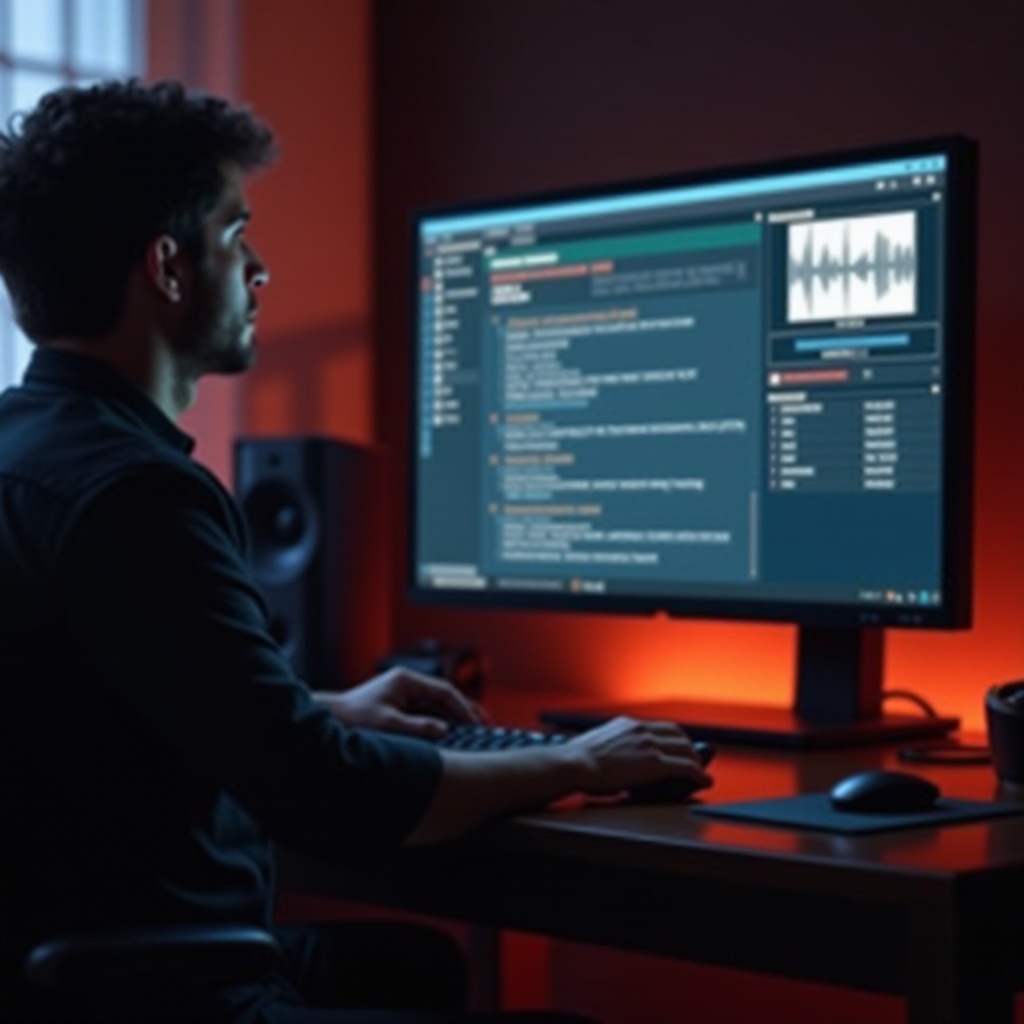
常見音效問題的初步檢查
首要步驟是檢查最基本的音量和系統音效設置。首先確認音量設定未被靜音,然後檢查音效設置中是否選擇了正確的播放設備。接下來,我們將考慮軟體方面的問題。

軟體層面的音效問題解決方法
若基礎檢查未果,可能需要更新驅動程式並使用Windows疑難排解工具。
-
更新驅動程式:進入「裝置管理員」,選擇音效裝置並更新驅動程式。
-
Windows疑難排解工具:前往設定,選擇「更新與安全性」,然後運行「疑難排解」。
完成這些步驟,如果問題仍未解決,我們將進入硬體層面的檢查。
硬體層面的常見問題及排查方法
軟體問題排除後,硬體可能是原因之一。耳機、喇叭或聲卡故障均可能導致音效問題。
-
檢查耳機和喇叭:確認是否正確插入,並嘗試替換其它設備。
-
聲卡:檢查其是否正常運作,必要時考慮更換。
進階方案可能是下一步的需要,以解決持續的音效問題。
進階的音效問題解決方案
如果上述方法未果,外接USB聲卡或系統音效配置的深入檢查可能有所幫助。
-
外接USB聲卡:使用此裝置可替代內建聲卡,避免硬體故障。
-
深度系統音效檢查:透過高級選項確定音效設定均已正確配置。
如何預防未來電腦音效問題
定期檢查和更新驅動程式,以及穩定設備連接是防止音效故障的基礎。
-
驅動程式更新:確保所有音效和系統驅動已最新。
-
設備連接檢查:確認音效設備連接穩固。
結論
透過從基礎到進階的檢查步驟,您可有效解決電腦音效問題並預防未來故障。這些實用技巧將協助您保持流暢的音效體驗。
常見問題解答
更新驅動程式後仍然沒有聲音,該怎麼辦?
嘗試重啟電腦或重新安裝驅動程式,有時系統可能需要完整更新。
如何判斷是否是硬體問題導致音效失效?
更換音效設備或使用外接設備如USB聲卡,若能恢復音效,則可能是硬體故障。
有哪些軟體可以幫助檢測音效問題?
Driver Booster等驅動程式更新工具可快速檢測並解決音效驅動問題。