
介紹
連接電腦與 iPhone 不僅是管理資料的一種方式,更是提升工作效率的關鍵工具。透過成功連接,您可以輕鬆處理各種文件同步、備份資料,甚至能在不同設備之間迅速傳輸大量信息。本文將為您提供全面的指引,教您如何選擇最適合自身需求的連接方法。

為什麼將電腦與 iPhone 連接
連接電腦與 iPhone 不僅僅是一種技術需求,更是工作和日常生活中的便利工具。通過連接,您能夠無縫管理通訊錄、行事曆及媒體文件,並及時更新iPhone上的應用程序和系統。大部分的用戶需要有效的備份解決方案,特別是在處理大量照片、音樂和影片的時候,這樣的連接能帶來極大的方便。
使用 USB 連接
USB 連接是大多數使用者的首選方式,因其穩定、高效且易於使用。只需簡單的步驟便可完成數據傳輸。
- 所需的配件:準備一條品質良好的 USB-Lightning 數據線,用來連接 iPhone 和電腦。
- 連接步驟詳解:
- 將 Lightning 端插入 iPhone,另一端插入電腦上的 USB 端口。
- 當 iPhone 顯示 ‘信任此電腦’ 提示時,選擇 ‘信任’,即可完成連接。
- 常見問題排解:
- 若無法連接,檢查數據線是否有損壞,或換一個 USB 端口重試。
- 確認電腦上已正確安裝並運行 iTunes 或 Finder。
USB 連接具備其無可替代的穩定性,然而藍牙讓您能更靈活地進行裝置配對。
使用藍牙進行連接
藍牙是一種方便的無線選項,特別適合小型文件和數據的快速傳輸。
- 檢查藍牙支援情況:確認您的電腦和 iPhone 均開啟藍牙功能。
- 配對與連接步驟:
- 於電腦和 iPhone 上分別進入藍牙設置。
- 在電腦搜索可用設備,選擇 iPhone 配對。
- 信號干擾的解決方案:
- 保持兩設備處於可視範圍內,減少障礙物。
- 若配對不成功,重啟藍牙或設備以嘗試重新連接。
藍牙雖然便捷,但 Wi-Fi 提供了更快速和高效的數據傳輸方法。

透過 Wi-Fi 同步資料
透過 Wi-Fi 進行連接是一種先進且流行的方式,適合於進行大容量的資料同步和更新。
- 如何開啟 Wi-Fi 同步功能:使用 iOS 設置中的 iTunes Wi-Fi 同步功能,並在電腦上設定相應選項。
- 基於 iCloud 的同步方法:
- 確保 iCloud Drive 在 iPhone 和電腦上已啟用。
- 使用相同的 Apple ID 登錄並進行自動同步設置。
- 排除同步異常:
- 確保兩設備連接至同一 Wi-Fi 網絡。
- 若發生同步錯誤,核查網絡連接並重啟設備。
Wi-Fi 固然強大,但在某些情況下,使用第三方工具可能會提供更靈活的解決方案。
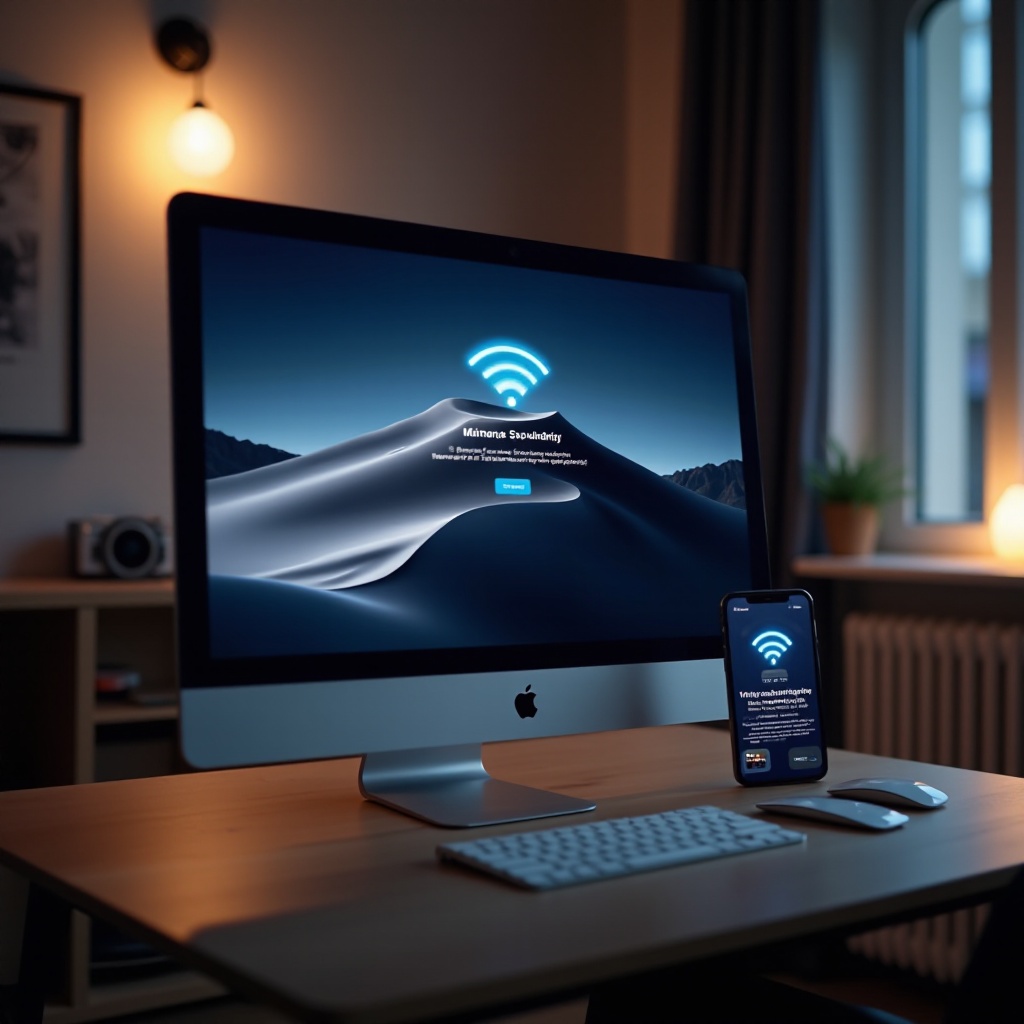
第三方工具的輔助連接
第三方工具提供了更多的功能選擇,使系統管理和數據處理過程更加得心應手。
- 常用第三方工具簡介:工具如 AnyTrans、Dr.Fone 是管理和轉移數據的理想選擇。
- 使用第三方工具進行資料傳輸:
- 安裝並運行工具,選擇相應的數據類型進行同步。
- 按指示完成數據的備份與恢復過程。
- 安全與數據保護:
- 確保從可靠渠道下載第三方工具。
- 定期更新以保證敏感數據安全。
這些工具能幫助您輕鬆解決不同文件格式和數據類型的管理問題。
結論
電腦與 iPhone 連接已經成為我們日常工作中不可或缺的一部分。透過多種連接方式,您能自由選擇最適合自己的方案,提升效率並確保資料安全。希望這篇指南能為您的使用體驗帶來幫助,讓您更輕鬆地管理多樣化的數據需求。
常見問題解答
如何在不使用 iTunes 的情況下同步音樂?
可以使用 iCloud 音樂資料庫或第三方音樂傳輸工具,以實現不使用 iTunes 的情況下進行音樂同步。
為什麼我的 iPhone 沒有顯示在電腦上?
檢查 USB 線纜連接是否穩固,確認 iPhone 已選擇 ‘信任此電腦’。嘗試更新電腦的 iTunes 或 Finder。
我可以同時連接多部 iPhone 嗎?
是的,您可以同時使用多個 USB 端口連接多部 iPhone。確保每條線纜和端口運作正常,並分別管理每部手機的窗口。