
若你想在手機上更自由地使用訊息服務,了解如何在沒有完整 Facebook 帳戶的情況下啟動 Messenger 是重要的第一步。我會用清楚方式解說整個設定流程,讓你能順利開始使用此工具。若你使用 huawei facebook messenger,也能在不同裝置間保持一致操作體驗。本文將帶你了解帳戶選項、登入方式與裝置需求,並協助你掌握常見設定技巧。透過掌握這些實用資訊,你能更輕鬆地管理對話並提升行動通訊效率,使整體使用過程更順利。
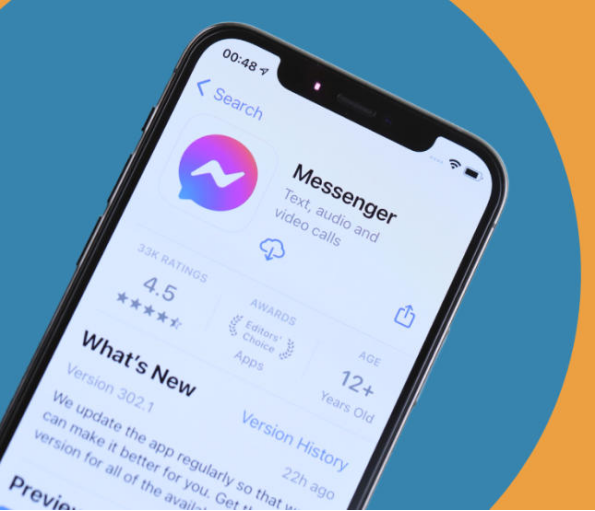
了解如何在沒有 Facebook 個人資料的情況下使用 Messenger
探索 Messenger 平台支援的帳戶選項
若你不想建立完整 Facebook 個人檔案,仍可使用 Messenger 的部分功能。平台提供替代登入方式,使使用者能以基本聯絡資料啟動訊息工具。我會說明哪些選項能支援傳訊、通話與聯絡人管理。你可根據需求選擇最適方式,無需額外建立公開資訊。這種彈性設計讓你能更專注於交流,而不必擔心建立社交頁面。透過了解各種帳戶模式,你能更有效決定最適合的登入方法。
檢查獨立使用 Messenger 的行動裝置要求
若你希望在未連接 Facebook 的情況下使用 Messenger,先確認裝置需求十分重要。我建議檢查行動系統版本、儲存空間與網路狀態,確保應用能順利運作。若系統過舊或空間不足,可能造成安裝延遲或啟動失敗。此外,你也可查看相關設定是否限制背景功能,以避免訊息無法即時送達。確認這些條件後,你能確保 Messenger 在裝置上正常執行,使後續使用更穩定。
回顧無需完整個人資料的登入方式
若你不想建立完整個人檔案,仍可透過簡化方式登入 Messenger。你可使用手機號碼或最基本的識別資訊啟動服務,而不需填寫額外背景資料。登入後,你能存取核心傳訊功能,例如發送文字訊息、語音內容與進行通話。此模式讓你避免公開個人資訊,同時保留必要的溝通能力。我會協助你了解各種登入選項,使你能以最直接方式啟動 Messenger 並保持靈活性。
在不使用 Facebook 帳戶的情況下設定 Messenger
透過安全移動來源安裝 Messenger 應用
為確保安裝過程安全,你應選擇可靠的來源取得 Messenger。最常見方式是透過官方應用平台下載,能降低檔案遭修改或被植入風險。若遇到地區或裝置差異造成無法搜尋,你可透過授權來源獲取安裝檔案,但需先確認其安全性。你也可使用裝置內建掃描工具檢查檔案完整性,避免潛在問題。透過選擇適當來源,你能確保應用正常運行並維持良好性能。
使用聯絡方式註冊以啟動訊息功能
若你不打算建立完整 Facebook 帳戶,仍可透過基本聯絡方式啟動 Messenger。最常見的方法是使用手機號碼註冊,系統會以簡訊進行驗證,確保帳戶歸屬。完成後,你即可開始使用傳訊功能並同步部分聯絡資料。此外,你可選擇是否啟用聯絡人比對功能,以控制隱私範圍。透過此方式,你能不依賴完整社交帳戶也能順利啟動 Messenger,使使用更具彈性與便利性。

授予啟用 Messenger 核心功能所需的權限
若你希望在未連接 Facebook 帳戶的情況下完整使用 Messenger,各項必要權限必須正確開啟。你可依照系統提示授予相機、麥克風、通知與儲存空間存取,使訊息傳遞、通話與多媒體分享順利運作。若少授權某些功能,Messenger 可能無法正常顯示內容或傳送訊息。你也可在設定中微調權限,以平衡隱私與功能需求。透過完整啟用核心權限,你能確保 Messenger 維持穩定操作並支援所有基本溝通方式。
在未使用完整帳戶的情況下使用 Messenger 功能
使用基本通訊工具收發訊息與撥打電話
Messenger 提供的基本通訊功能,能讓你在沒有完整 Facebook 帳戶的情況下仍保持順暢交流。你可直接發送文字訊息、語音內容與圖片,以滿足一般溝通需求。此外,你也能使用通話功能與聯絡人即時連線,使溝通更具即時性。簡化登入方式不影響這些核心工具,因此你仍能享受高品質互動體驗。透過熟悉這些基本功能,你能在不同情境維持有效資訊交換並提升每日交流效率。
獨立管理聯絡人與隱私控制
即使未綁定完整 Facebook 帳戶,你仍可在 Messenger 中自主管理聯絡資訊。你可手動新增聯絡方式,或選擇是否匯入手機通訊錄,使聯絡管理更具彈性。隱私設定也能依需求調整,例如限制誰能發送訊息或查看基本資料。不同於完整社交帳戶,Messenger 讓你能更準確控制可見範圍,使使用過程更安心。透過熟悉這些管理工具,你能在保持低曝光的同時維持良好溝通品質。
無需個人資料整合即可使用簡易共享功能
Messenger 的多媒體工具不依賴完整 Facebook 個人檔案,因此即使以最精簡方式登入仍可正常使用。你可傳送圖片、貼圖與語音內容,使對話更具互動性。此外,你也可分享位置或快速回覆,使溝通過程更便利。這些工具均可獨立運作,不需同步額外個人資訊。透過使用這些共享功能,你能更自然表達想法並提升對話流暢度,使交流過程更符合日常需求。
排查不同行動系統上的 Messenger 訪問問題
修復導致設定延遲的移動安裝問題
若你在安裝 Messenger 時遇到延遲或無法啟動的情況,可能與裝置設定或快取資料相關。你可先清除應用商店快取或檢查儲存空間,以排除基本問題。若系統版本較舊,也可能造成安裝中斷,因此更新行動系統有助提升相容性。此外,你可重新啟動裝置,使短暫錯誤得以重置。透過這些排查方式,你能有效改善安裝延遲問題,確保 Messenger 能順利啟動並保持穩定。
解決與系統限制相關的登入問題
若登錄 Messenger 時遇到錯誤,可能源於系統設定限制或權限未完整啟用。你可先檢查網路連線是否穩定,再確認應用是否被背景限制或省電模式阻擋。若使用手機號碼登入,需確保接收簡訊驗證的功能正常。若仍無法登入,可嘗試移除快取或重新安裝應用,以重置登入配置。透過逐步檢查,你能排除大部分系統造成的登入問題,使 Messenger 更順利運作。
更新應用程式以保持穩定的消息性能
若你希望 Messenger 在未綁定完整 Facebook 帳戶的情況下依然保持流暢,定期更新應用程式十分必要。新版通常加入效能改善與安全優化,使訊息傳遞更快速可靠。若你遇到延遲、通知異常或無法啟動的情況,檢查更新往往能立即改善問題。此外,保持更新也能確保功能相容性,避免因舊版程式限制而造成操作不順。透過維持應用最新狀態,你能持續獲得穩定體驗,使每日溝通更高效順暢。
結論
若你希望在沒有完整 Facebook 帳戶的情況下順利使用 Messenger,掌握登入選項、隱私控制與基本功能能大幅提升便利性。透過正確設定,你能以更精簡方式保持與他人的聯繫,而不需建立公開個人檔案。此外,各項排查技巧能協助你在遇到安裝、登入或同步問題時快速恢復正常運作。熟悉上述流程後,你能更靈活運用 Messenger 的核心功能,使每日訊息管理更高效、更輕鬆,並在不同裝置環境中保持一致體驗。